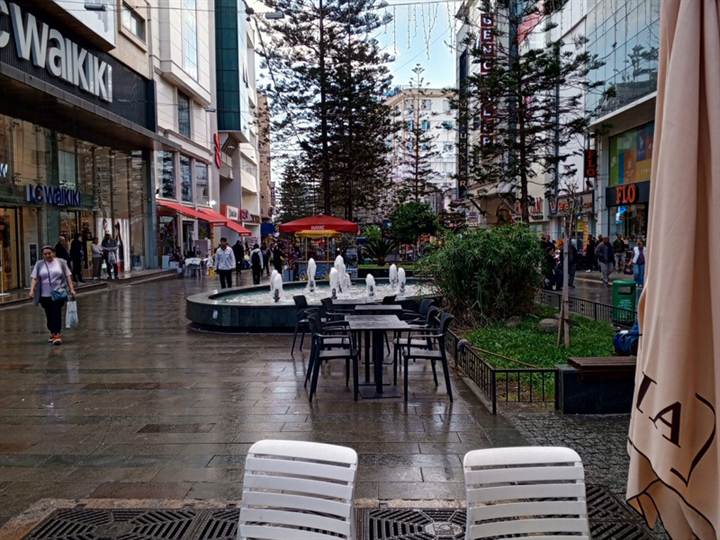
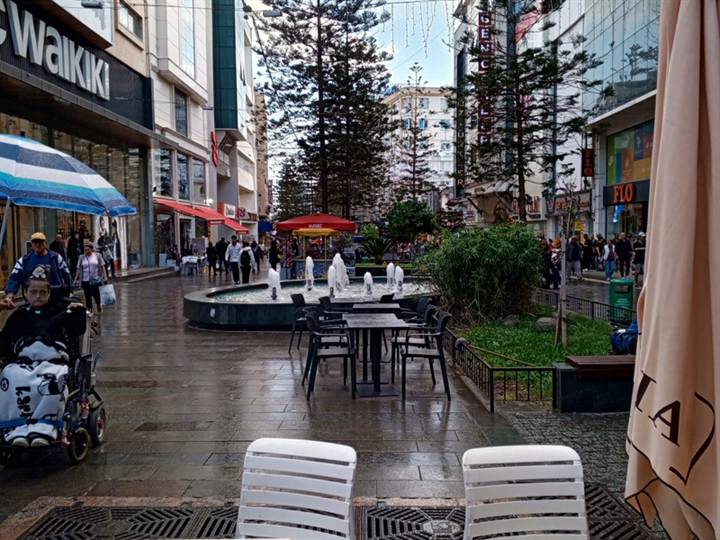
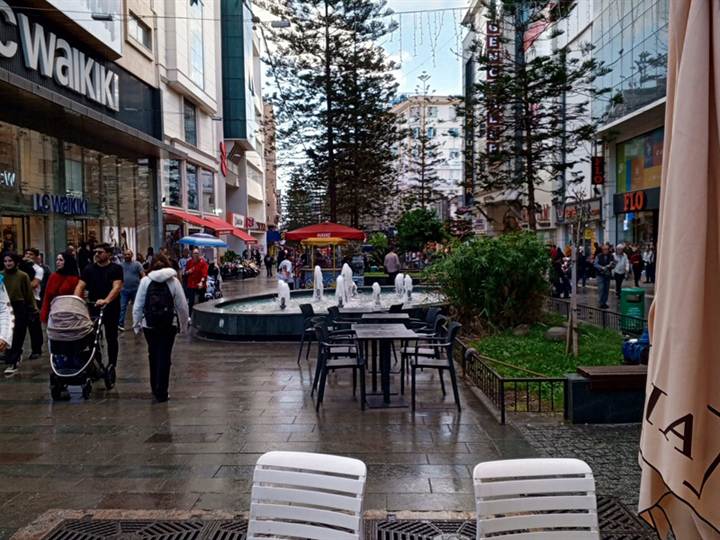
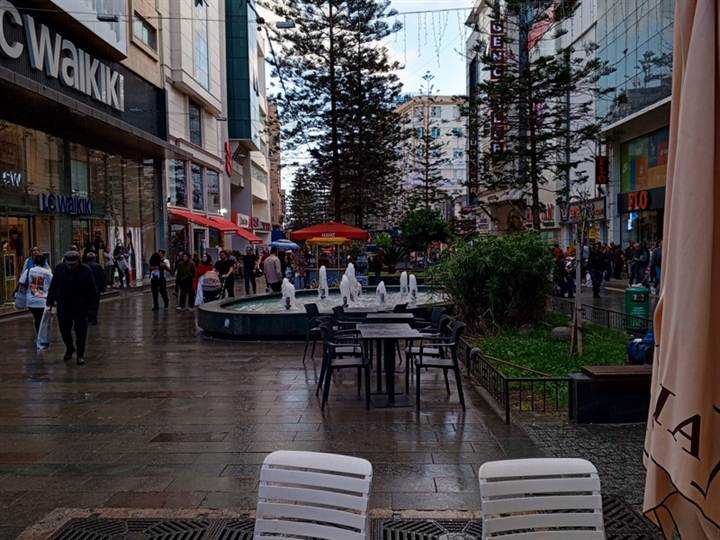
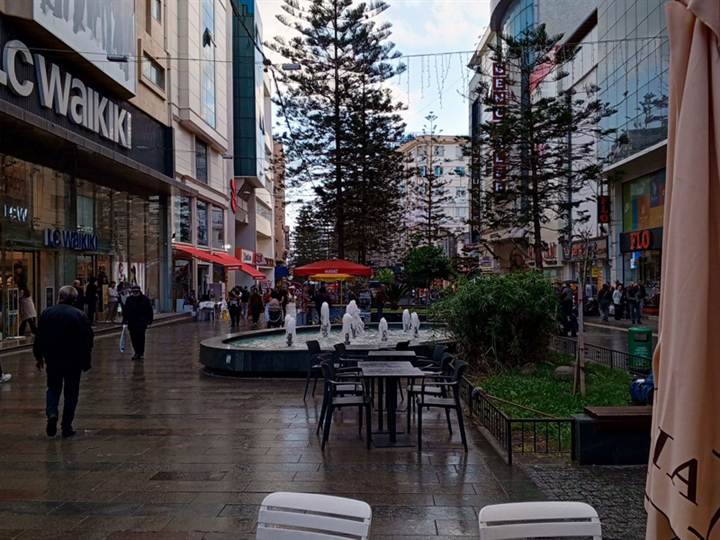
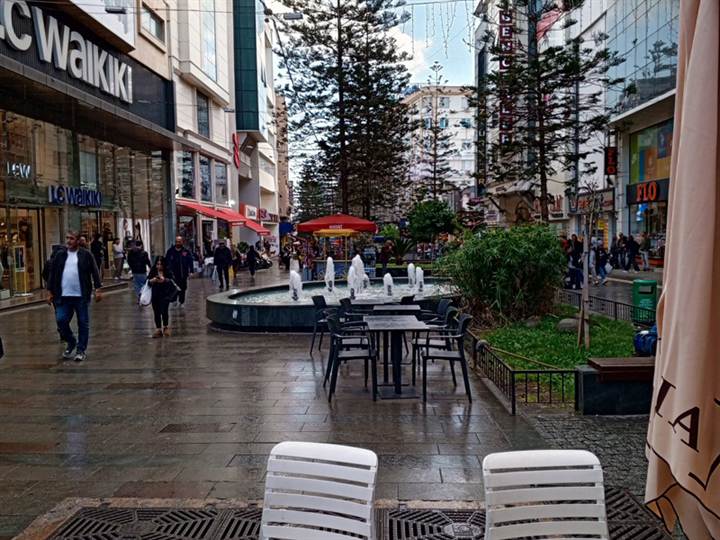
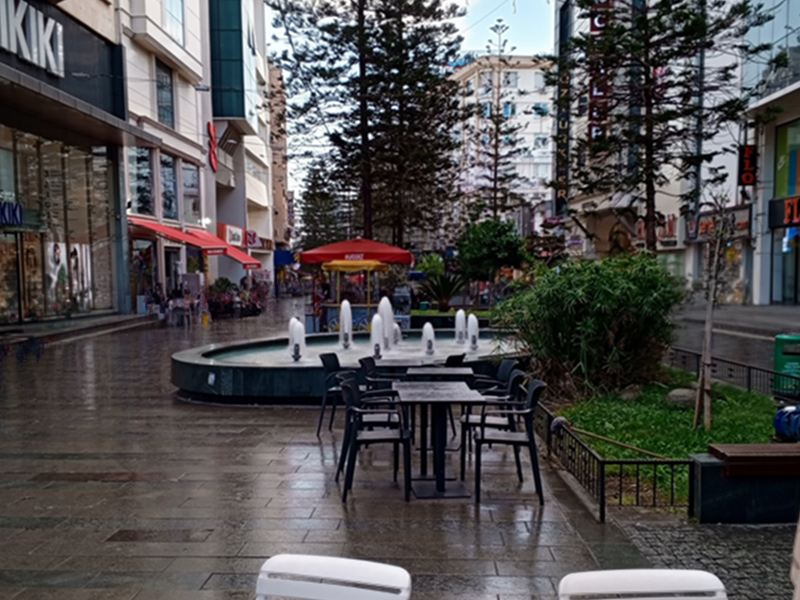
Antalya'da kalabalık bir yaya caddesinde, çeşmenin ve kafe masalarının olduğu bir köşeyi fotoğraflamak istedim. Sorun şuydu: cadde hiç boş kalmıyordu, her karede birileri kadrajın içinden geçiyordu. Herkesin gitmesini beklemek yerine Photoshop'un Image Stack özelliğini kullandım.
01Fikir: İnsanlar Hareket Eder, Binalar Yerinde Durur
Telefonumu sabit tutup aynı kadrajdan art arda 39 fotoğraf çektim. Her karede insanlar farklı bir yerdeydi, ama binalar, ağaçlar ve çeşme hep aynı noktadaydı. Photoshop bu kareleri üst üste koyup her piksel için ortanca (median) değeri hesapladığında, karelerin çoğunda görünen arka plan kazanıyor; yalnızca birkaç karede geçen insanlar ise kayboluyor.
39 kareMedian → 1 temiz kare
Animasyon: Serideki karelerden 8'i üst üste diziliyor ve Median ile tek bir temiz kareye dönüşüyor.
02Adım Adım Uyguladığım Yöntem
DosyaKomut DosyalarıDosyaları Yığına Yükle
39 fotoğrafı tek bir belgede ayrı katmanlar olarak açtım. Kaynak görüntüleri otomatik olarak hizalamayı dene seçeneğini işaretledim; bu, elde çekimden kaynaklanan küçük kaymaları düzeltiyor.
KatmanAkıllı NesnelerAkıllı Nesneye Dönüştür
Tüm katmanları seçip tek bir Smart Object içinde topladım. Yığın modları yalnızca akıllı nesnelerde çalışıyor.
KatmanAkıllı NesnelerYığın ModuOrtanca
Photoshop her pikseli 39 kare üzerinden karşılaştırdı ve hareket eden her şeyi sildi. Sonucu yakınlaştırarak kontrol ettim ve dışa aktardım.
03Sonuç
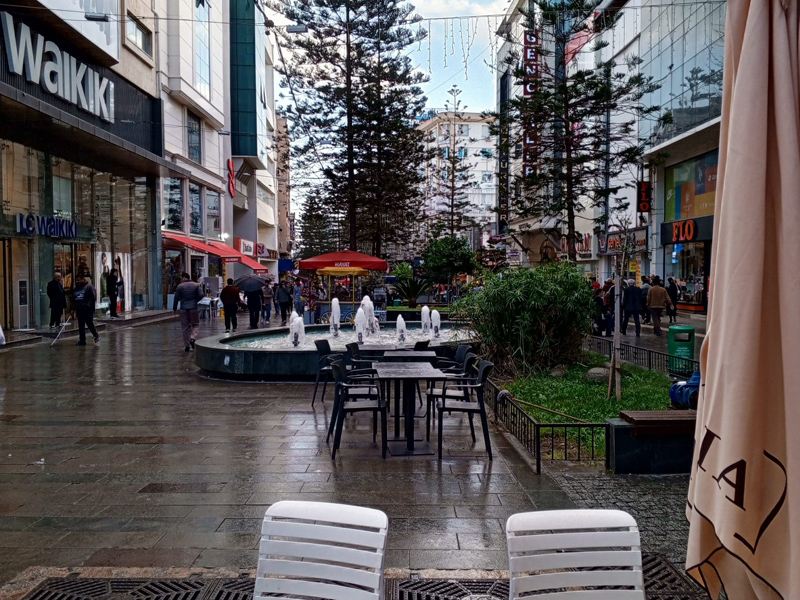
Tek kareMedian sonucu
Çizgiyi sürükleyerek karşılaştırın
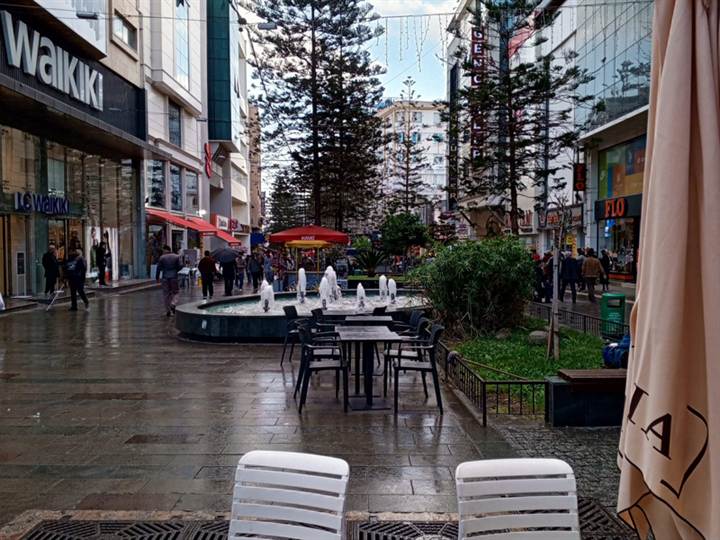
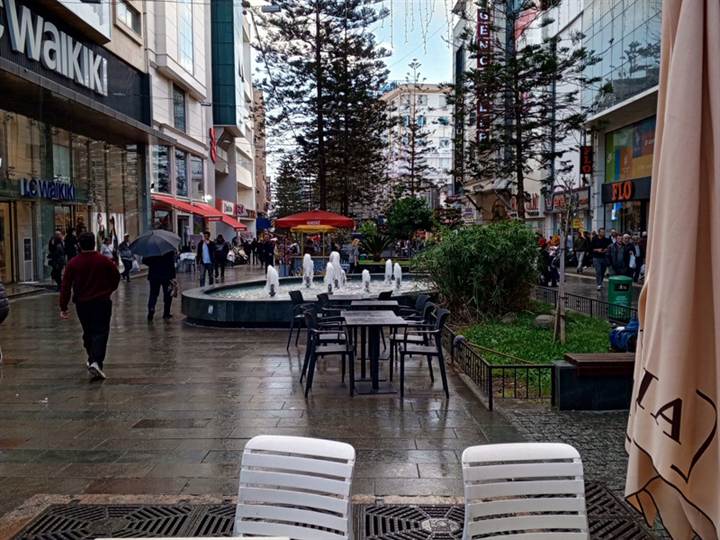
Soldaki tek karede yürüyen insanlar, şemsiyeli yayalar ve kafe önündeki kalabalık görünüyor. Sağdaki sonuçta ise yalnızca cadde, çeşme ve binalar kaldı. Hiçbir insanı tek tek silmedim; işi matematik yaptı.
İpucu: Ne kadar çok kare çekerseniz sonuç o kadar temiz olur. Bir kişi karelerin yarısından fazlasında aynı yerde duruyorsa, Median onu arka planın bir parçası sanır.
#02 · Photoshop
Bir Kez Tasarla, Her Yerde Kullan: Smart Object
2 Kasım 20264 dk okumaSmart ObjectMockup
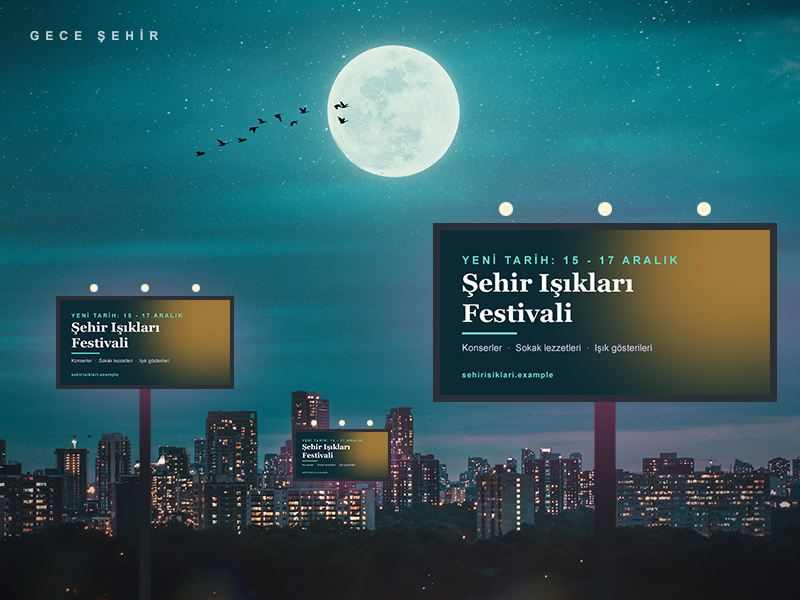
Bir festival için üç farklı boyutta reklam panosu tasarladığınızı düşünün. Tam her şey bitti derken festivalin tarihi değişiyor. Üç panoyu tek tek açıp düzenlemek yerine Smart Object (Akıllı Nesne) sayesinde yalnızca bir dosyayı değiştirdim ve üç pano birlikte güncellendi.
01Smart Object Nedir?
Smart Object, bir katmanın içine gömülü ayrı bir Photoshop belgesidir (.psb). Katmanı ne kadar küçültüp büyütseniz de, çarpıtsanız da orijinal içerik bozulmadan saklanır. Aynı Smart Object'in kopyaları içeriği paylaşır: birini düzenlediğinizde hepsi değişir.
02Sahneyi Kurmak
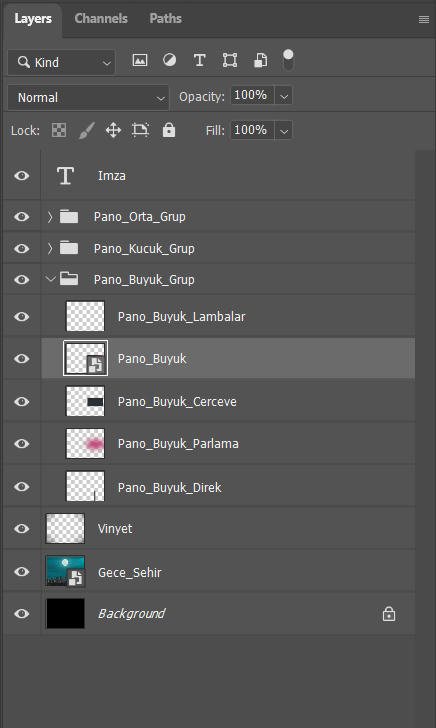
Smart ObjectAna sahnenin katmanları
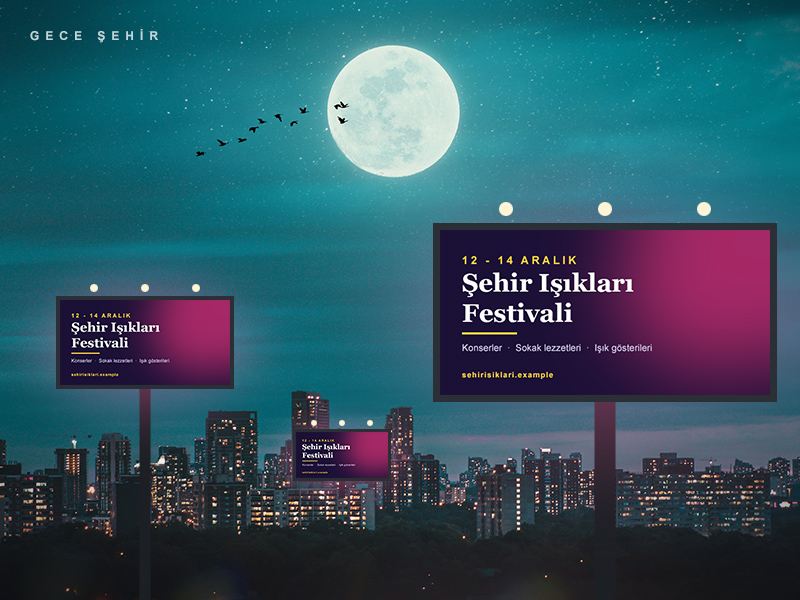
Gece manzarasının üzerine büyük, orta ve küçük olmak üzere üç pano yerleştirdim. Her panoyu kendi grubunda topladım: direk, çerçeve, lambalar ve ışık parlaması ayrı katmanlarda duruyor. İlan alanı ise her panoda aynı Smart Object'in bir kopyası.
Panolar farklı boyut ve konumlarda olmasına rağmen içerik hiçbirinde netliğini kaybetmedi. Katman simgesinin köşesindeki küçük işaret, o katmanın bir akıllı nesne olduğunu gösteriyor.
03İçeriği Bir Kez Değiştir
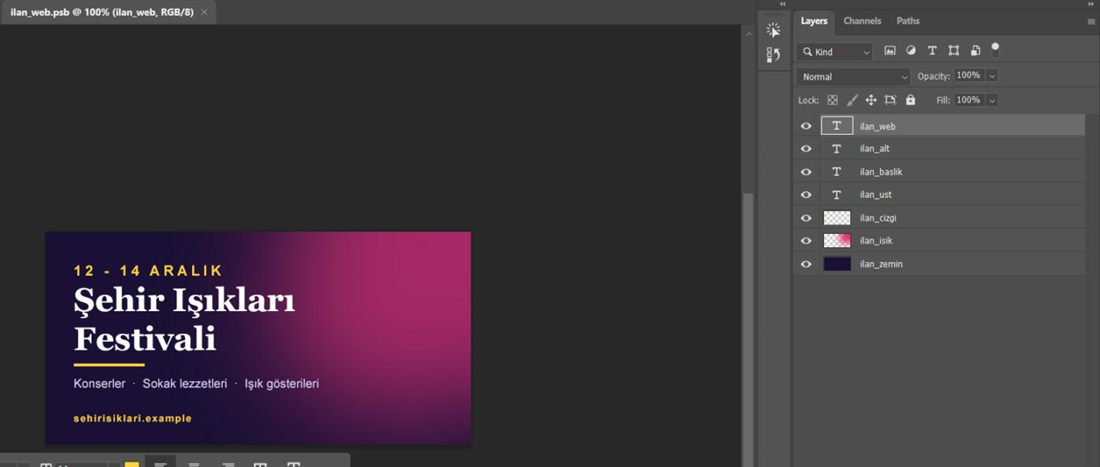
ilan_web.psb @ 100%Smart Object'e çift tıklayınca açılan ilan_web.psb belgesi
Pano içeriğine çift tıkladığımda ilan_web.psb adlı ayrı bir belge açıldı. Burada tarihi “YENİ TARİH: 15 - 17 ARALIK” olarak değiştirdim, renk paletini mor-pembeden turkuaz-altına çevirdim ve kaydettim.
Eski: 12 - 14 AralıkYeni: 15 - 17 Aralık
04Sonuç: 1 Düzenleme, 3 Pano
ÖncesiSonrası
Çizgiyi sürükleyerek karşılaştırın
Ana belgeye döndüğümde üç pano da yeni tarih ve renklerle güncellenmişti. Gerçek bir ajans işinde bu, saatlerce süren tekrarlı işten kurtulmak demek.
#03 · Arayüz Tasarımı
Eskizden Ekrana: Photoshop'ta Web Arayüzü Tasarlamak
20 Kasım 20266 dk okuma960 GridLayer Comps
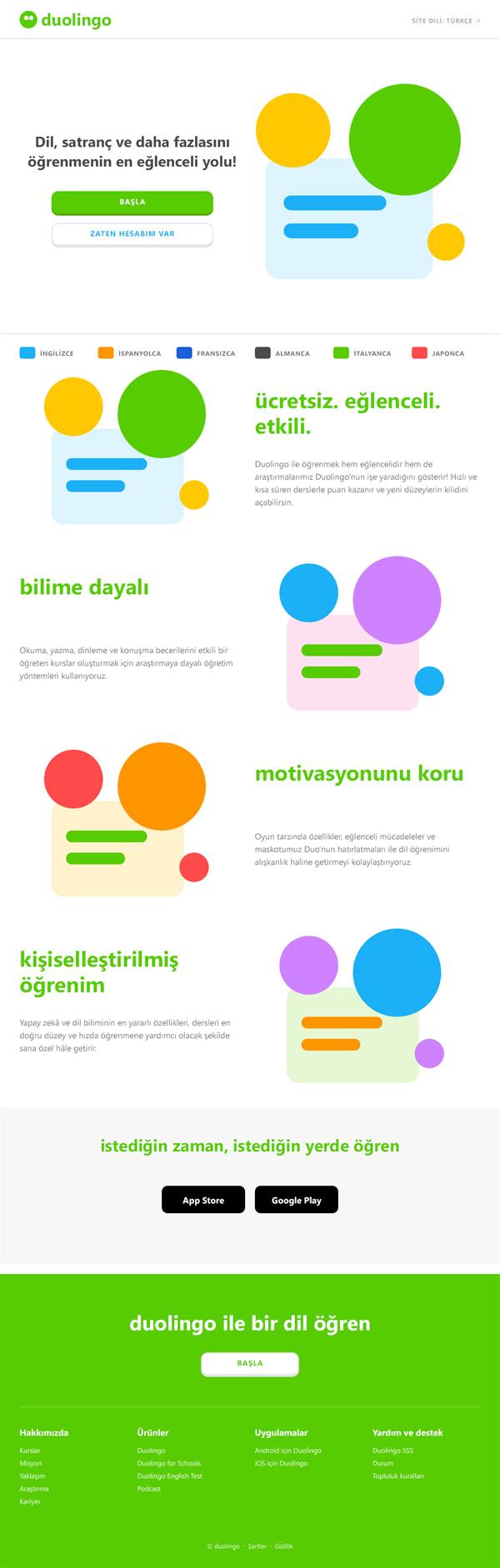
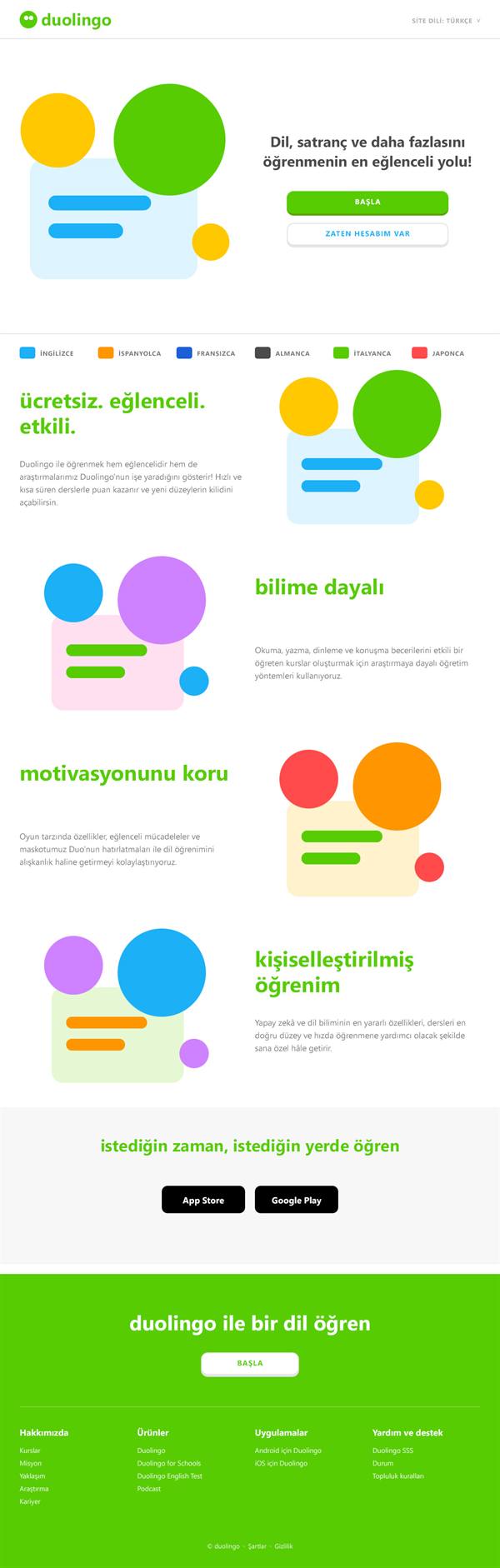
Bu projede bir web sayfasını kod yazmadan önce Photoshop'ta tasarladım. Örnek olarak Duolingo'nun ana sayfasını seçtim ve aynı içerikle üç farklı sayfa düzeni hazırladım. Şu an gezdiğiniz bu sitenin tasarımında da aynı adımları izledim.
01Kâğıt Üstünde Eskiz
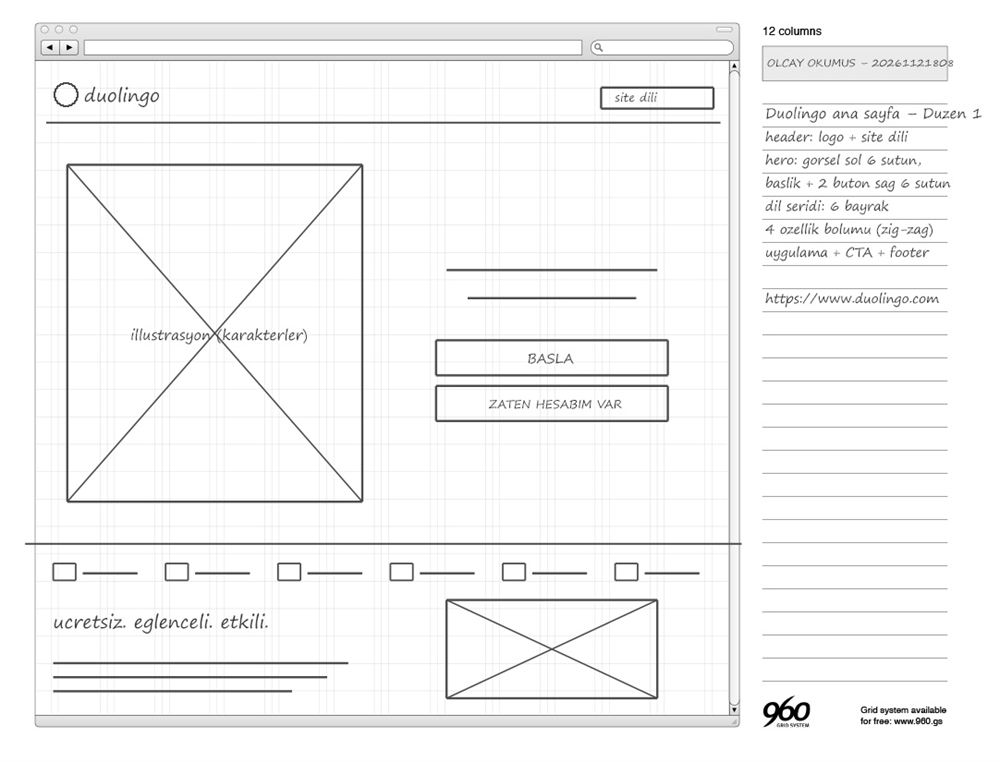
960 grid kâğıdına çizdiğim tel kafes (wireframe) eskiz
İlk iş renklere ve yazı tiplerine hiç dokunmadan sayfanın iskeletini çizmek oldu. 12 sütunlu grid kâğıdına header'ı, solda 6 sütunluk görseli, sağda 6 sütunluk başlığı ve iki butonu, dil şeridini ve zikzak dizilen dört özellik bölümünü yerleştirdim.
02Grid Üzerine Yerleştirme
tasarim-grid.psd
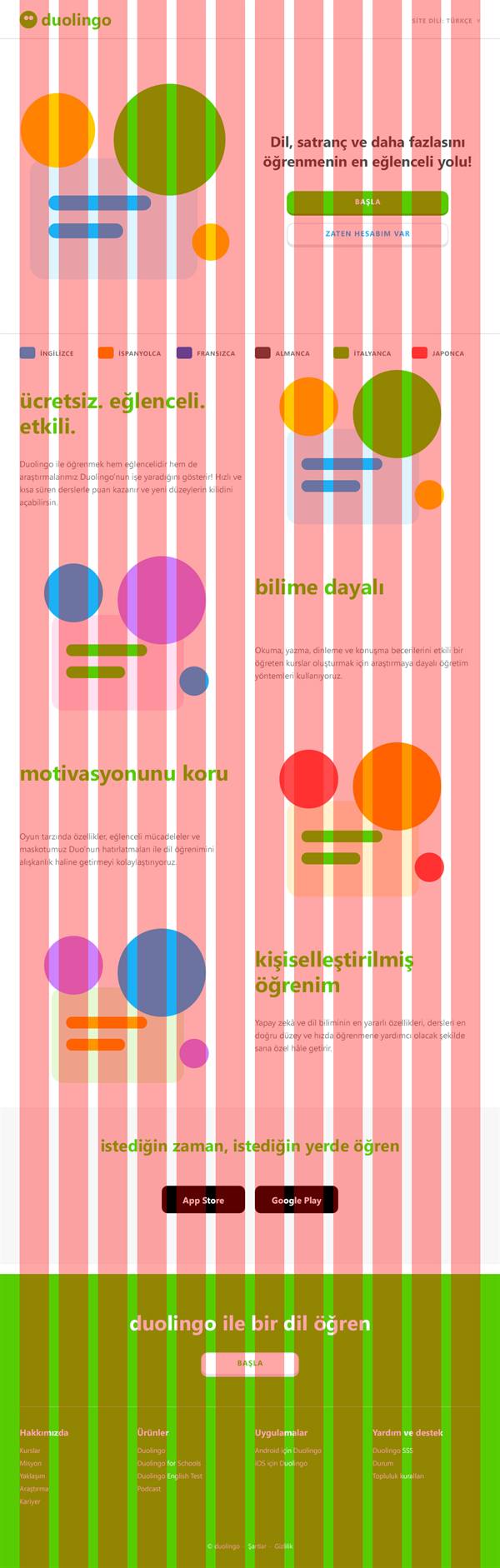
Kırmızı sütunlar 960 grid sistemini gösteriyor
Eskizi Photoshop'a taşıdıktan sonra 960 piksellik, 12 sütunlu grid'i ayrı bir katman grubu olarak ekledim. Her başlık, görsel ve buton bir sütun kenarına oturuyor. Grid, sayfaya “düzenli” hissini veren görünmez iskelet.
Bu sitede kullandığım Bootstrap da aynı mantıkla çalışıyor: col-lg-6 sınıfı, 12 sütunun 6'sını kaplayan bir alan demek.
03Katmanları Düzenlemek ve Layer Comps
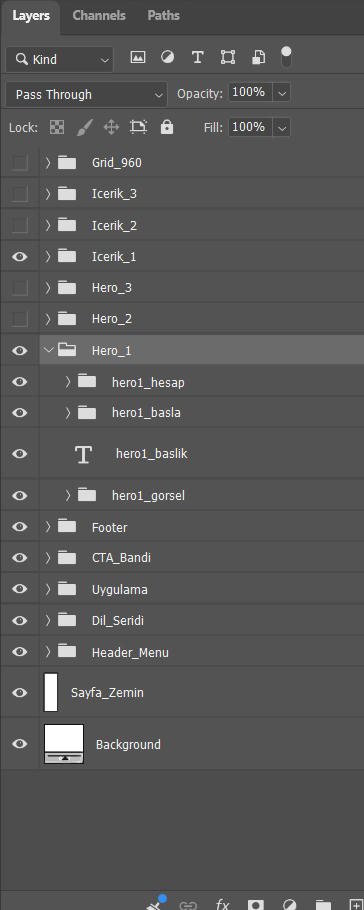
Hero_1Klasörlenmiş katmanlar
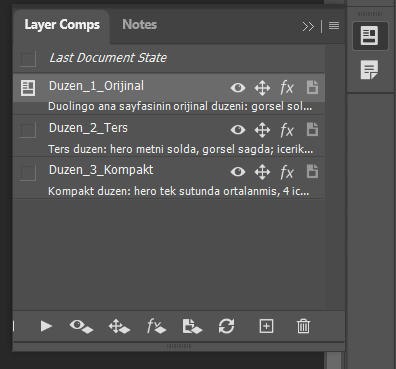
3 düzenLayer Comps paneli
Her bölümü adlandırılmış klasörlerde topladım: Header_Menu, Dil_Seridi, Hero_1, Hero_2, Icerik_1…
Ardından Layer Comps paneliyle katmanların görünürlük ve konum durumlarını kaydettim. Böylece tek bir PSD içinde üç farklı düzen saklayıp tek tıkla aralarında geçiş yapabildim.
04Üç Düzen, Tek Dosya
Layer Comp: Duzen_1_Orijinal
Bu proje bana tasarımın koddan önce başladığını öğretti. İyi planlanmış bir grid ve düzenli katmanlar, sonradan HTML ve CSS yazarken işin yarısının hazır olması demek.
Bir yazı hakkında sorunuz ya da önerdiğiniz bir konu mu var?
 Tek kareMedian sonucu